September 2025
Beginner to intermediate
210 pages
3h 24m
Japanese
この作品はAIを使って翻訳されている。ご意見、ご感想をお待ちしている:translation-feedback@oreilly.com
本書を読み始め、Snowflakeの旅に次の一歩を踏み出したことに感謝する。この章では、新しいSnowflake UIを説明し、すべての異なるセクションについて詳しく説明する。そして、本書で紹介する例に従うために必要な環境のセットアップ方法を紹介する。
本書に従うには、Snowflakeのアカウントまたはトライアルアカウントを持っていることを推奨する。学生であれば、120日間のSnowflakeトライアルアカウントを作成することができる。
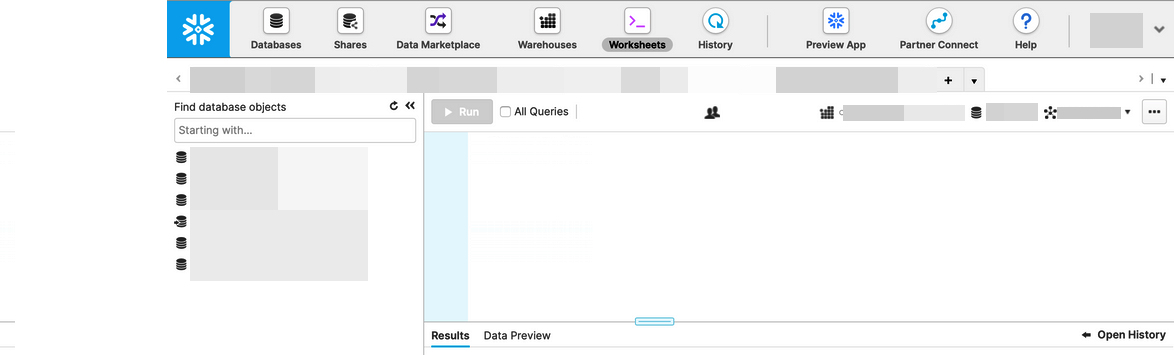
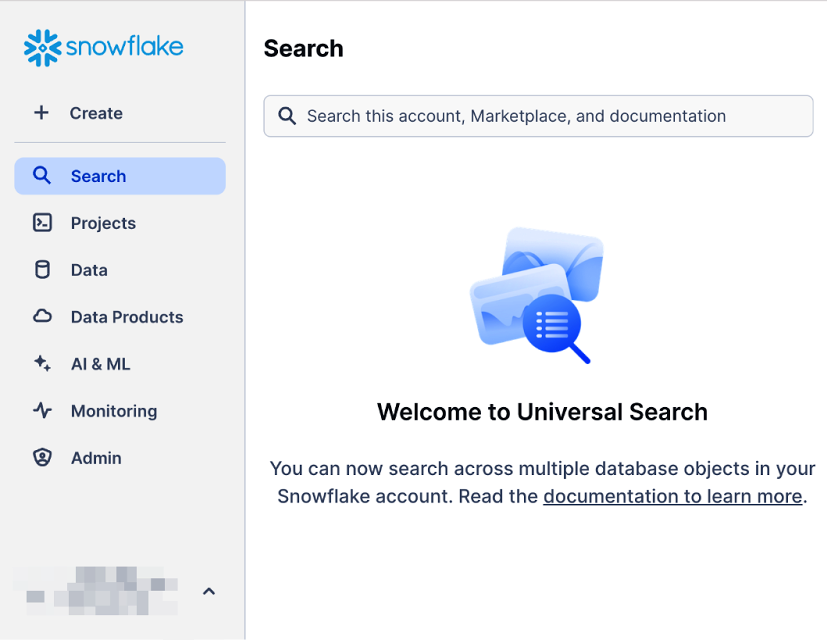
Snowflakeには最近、2つの異なるUIがあった。 レガシーのクラシックUI(図1-1)は新規アカウントでは利用できなくなり、SnowflakeはSnowsight(図1-2)と呼ばれる新しいUIへの移行を推奨している。
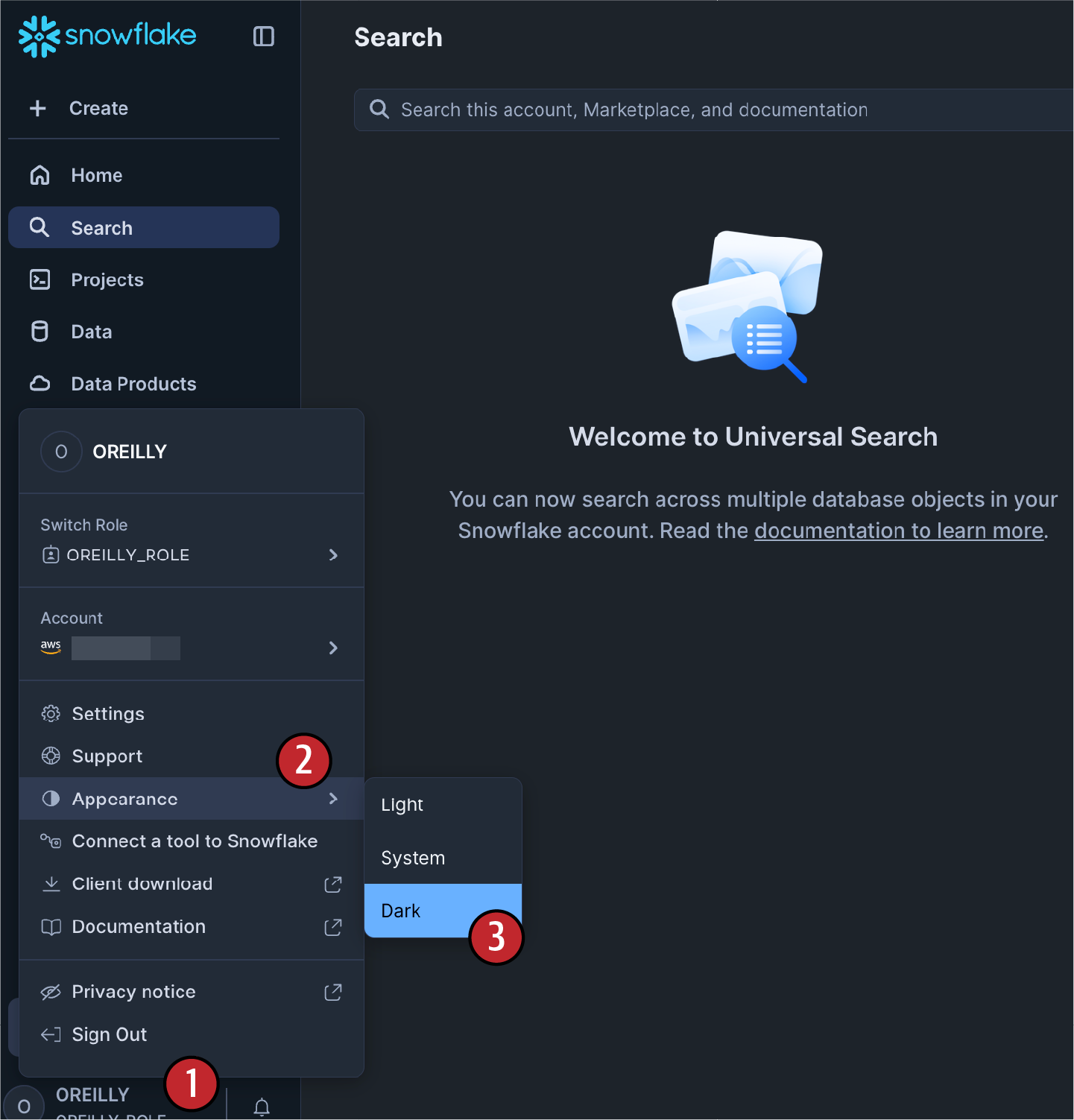
Snowflakeの新しいUIであるSnowsightは、最近アップグレードされ、いくつかの新しいセクションが追加された。 Snowflakeはまた、Snowflake Summit 2024の中で、Snowsightに待望の「ダークモード」を搭載することを発表した。図1-3はダークモードのSnowsightを示し、デフォルトのライトモードからダークモードに切り替える手順を強調している。
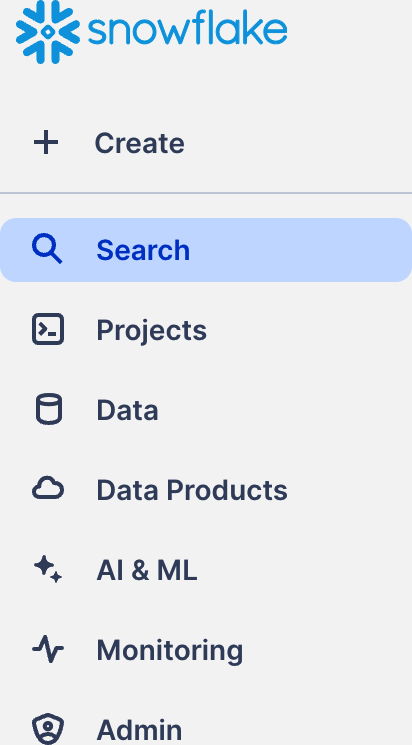
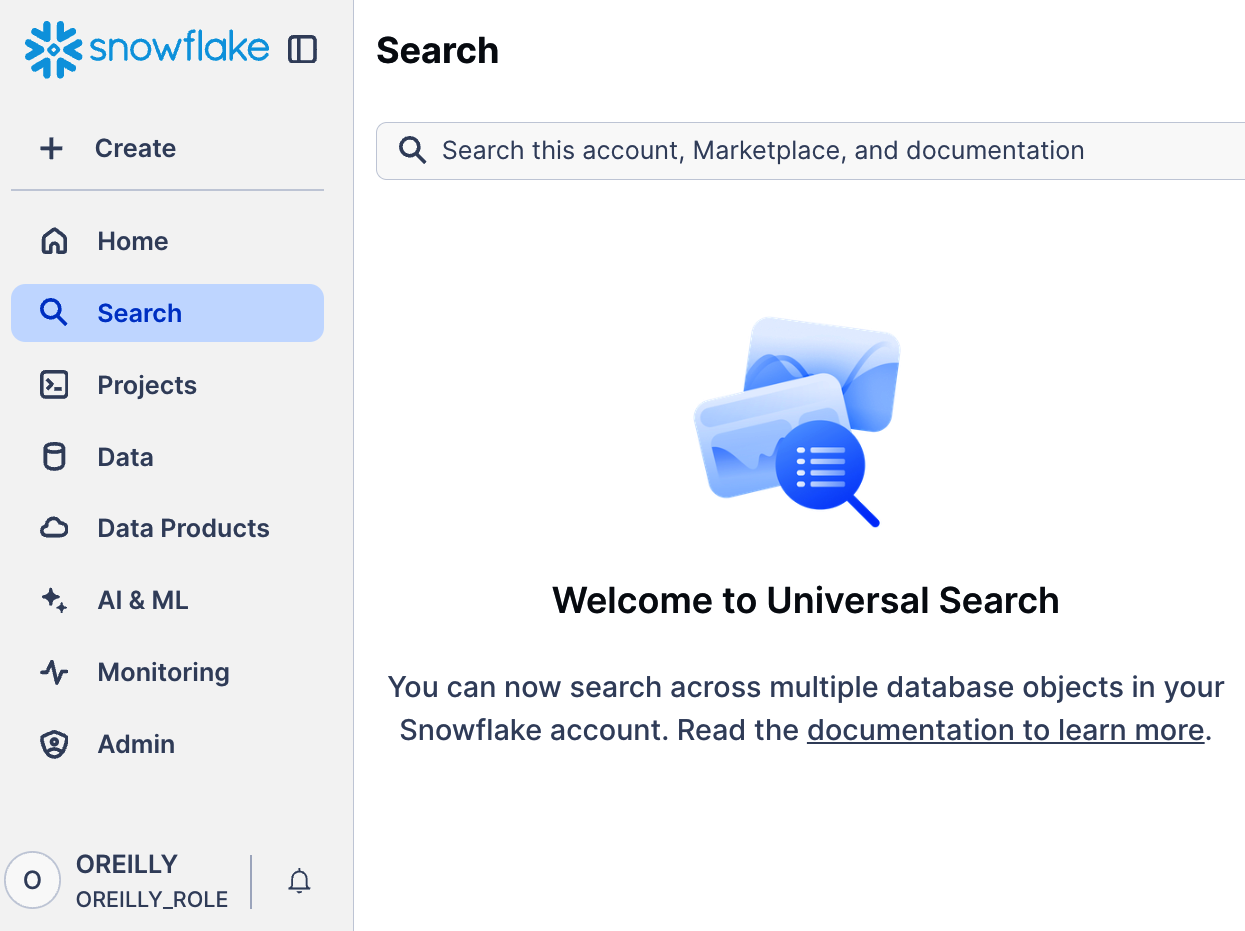
ログインすると、図1-4のようなサイドバーが表示される。いくつかの新しいセクションとサブセクションが表示される。それでは、それらを見ていこう。
ユニバーサル検索は、アカウント全体のグローバル検索を可能にする(図1-5)。複数のSnowflakeオブジェクト(データベース、スキーマ、テーブル、ビュー、プロシージャ、関数)、Snowflake Marketplace、Snowflakeドキュメントを横断的に検索できる。
Read now
Unlock full access


 O’Reilly covers everything we've got, with content to help us build a world-class technology community, upgrade the capabilities and competencies of our teams, and improve overall team performance as well as their engagement.I wanted to learn C and C++, but it didn't click for me until I picked up an O'Reilly book. When I went on the O’Reilly platform, I was astonished to find all the books there, plus live events and sandboxes so you could play around with the technology.I’ve been on the O’Reilly platform for more than eight years. I use a couple of learning platforms, but I'm on O'Reilly more than anybody else. When you're there, you start learning. I'm never disappointed.I'm always learning. So when I got on to O'Reilly, I was like a kid in a candy store. There are playlists. There are answers. There's on-demand training. It's worth its weight in gold, in terms of what it allows me to do.