March 2025
Beginner to intermediate
244 pages
3h 31m
Japanese
この作品はAIを使って翻訳されている。ご意見、ご感想をお待ちしている:translation-feedback@oreilly.com
ここまで前編では、Power Queryを使って1つの表の行と列を変換するさまざまな演算子を学んだ。しかし、データはExcel以外のソースも含め、複数のテーブルから来ることが多い。この章では、複数のファイルを1つのデータセットにマージする方法を学ぶ。
この章では、同じワークブック内の表ではなく、外部ファイルへの接続に焦点を当てるので、新しいワークブックを開いて、この章に従い始める。
データはしばしば、ファイルを縦に積み重ねる必要がある形式で届く。例えば、図5-1は、売上データが1月、2月、3月の別々の表で表示される一般的なシナリオを示している。このようなインスタンスンスでは、1つのソースに統合するのが便利である。これにより、例えば第1四半期の合計売上高を計算することができる。
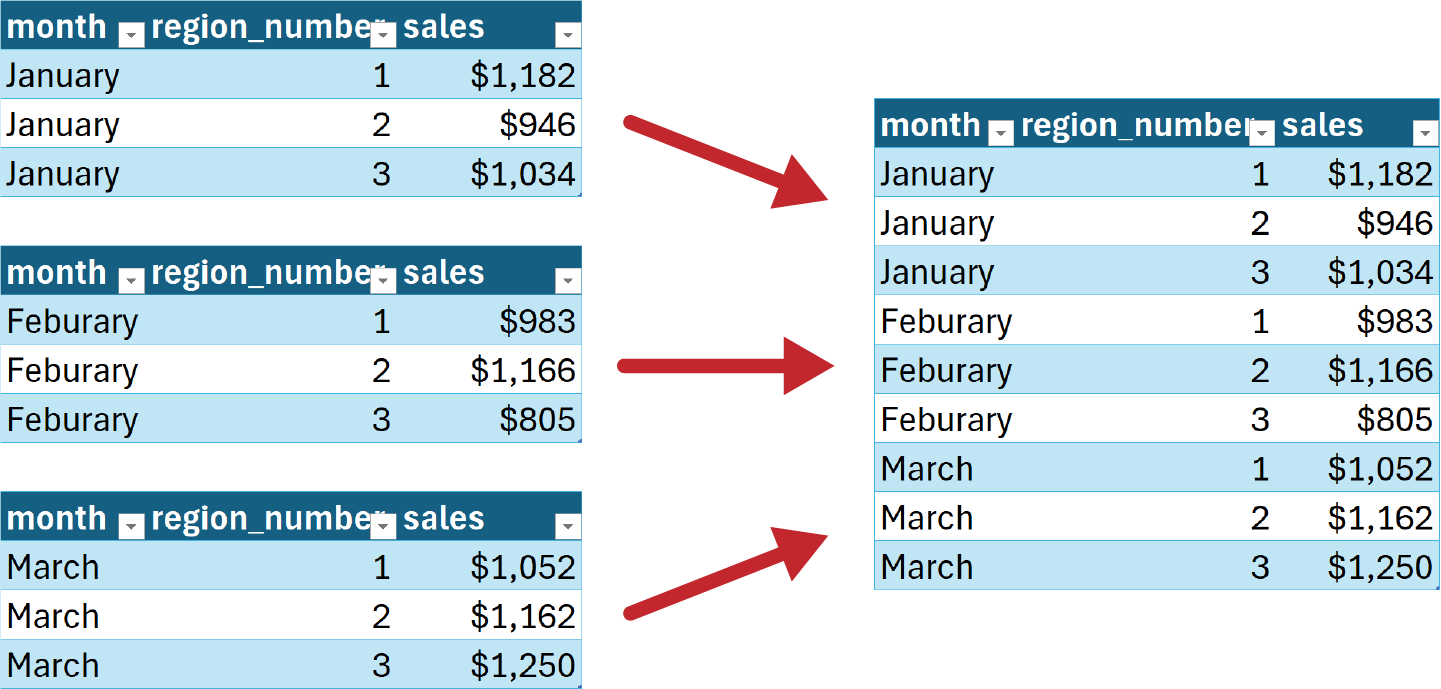
Power Queryのappend演算子は、このプロセスを容易にする。
ここまでのところ、本書ではPower Queryをワークブック内のデータソースの操作に使用してきた。しかし、Power Queryの有用性はこの範囲を大きく超えている。特に外部Excelファイルや.csvファイルなど、多くのデータソースとの統合を容易にする。本書の付属リポジトリにあるch_05フォルダには、スポーツジャーナリストSean Lahmanのメジャーリーグデータベースから2022年シーズン終了までのデータセットが収録されている。
people_born_in_usa.xlsxと people_born_outside_usa.xlsxのファイルは、それぞれ米国内と米国外で生まれたメジャーリーガーの情報で構成されている。目標は、Power Queryを使って、これら2つのファイルを1つのテーブルに垂直に追加することである。
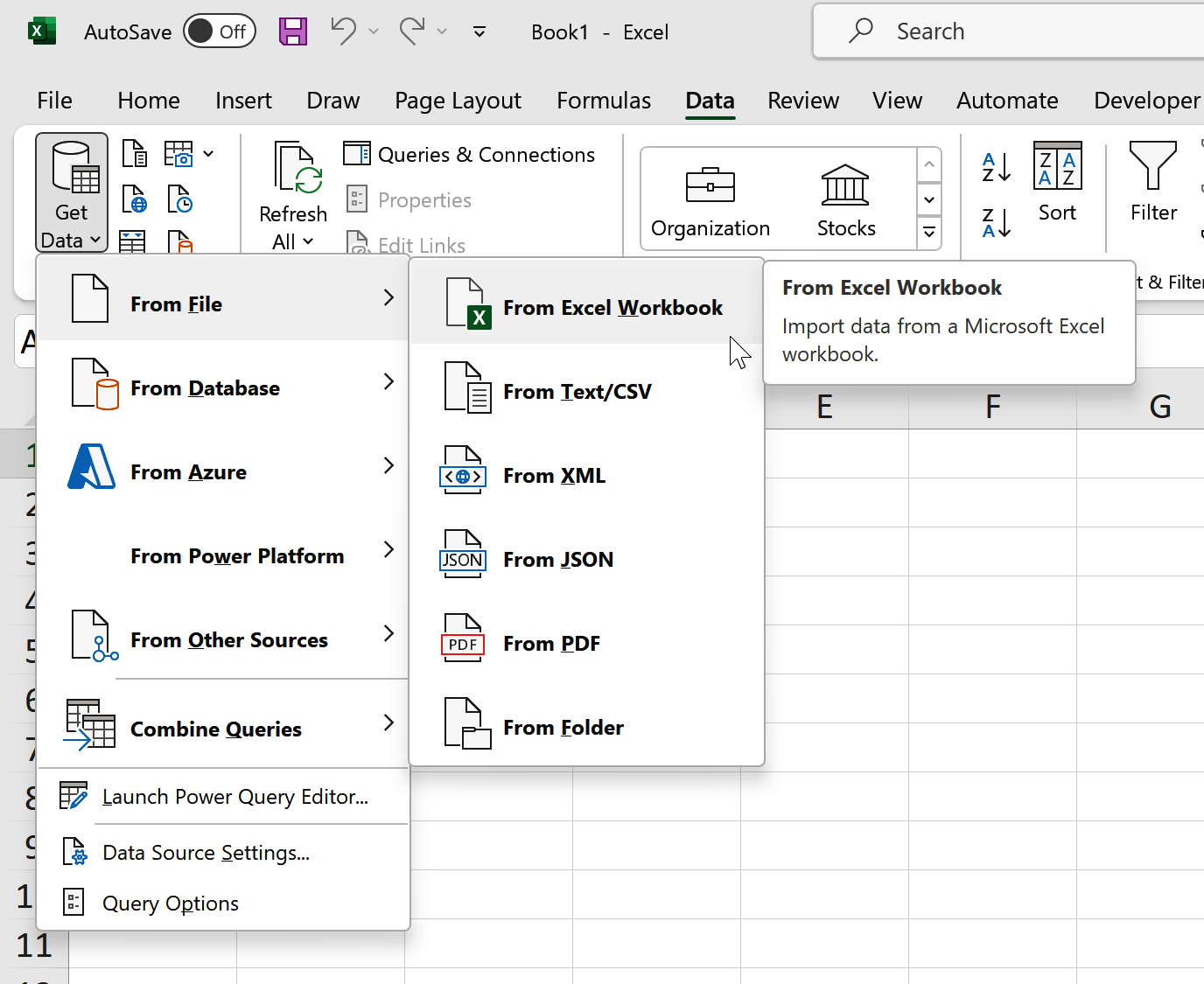
処理を開始するには、図5-2に示すように、リボンの「データ」タブに移動し、「データ取得」 → 「ファイルから」 → 「Excelワークブックから」を選択する。
まずpeople_born_in_usa.xlsxに接続する。Excelワークブックには、複数のワークシート、名前付け範囲、テーブルなどが含まれる可能性があることに留意してほしい。つまり、Power Queryにロードしたいワークブックのエンティティを正確に選択する必要がある。この場合、people_born_in_usa テーブルが必要なので、図5-3に示すように、ナビゲータ・ダイアログ・ボックスの検索バーの下にあるオプションをクリックする。
データをワークブックにロードする前に、パワークエリエリエディタにアクセスすることで、データのクリーニングや変換を行うことができる。これは、 ...
Read now
Unlock full access


 O’Reilly covers everything we've got, with content to help us build a world-class technology community, upgrade the capabilities and competencies of our teams, and improve overall team performance as well as their engagement.I wanted to learn C and C++, but it didn't click for me until I picked up an O'Reilly book. When I went on the O’Reilly platform, I was astonished to find all the books there, plus live events and sandboxes so you could play around with the technology.I’ve been on the O’Reilly platform for more than eight years. I use a couple of learning platforms, but I'm on O'Reilly more than anybody else. When you're there, you start learning. I'm never disappointed.I'm always learning. So when I got on to O'Reilly, I was like a kid in a candy store. There are playlists. There are answers. There's on-demand training. It's worth its weight in gold, in terms of what it allows me to do.