May 2025
Intermediate to advanced
544 pages
7h 23m
Japanese
この作品はAIを使って翻訳されている。ご意見、ご感想をお待ちしている:translation-feedback@oreilly.com
GNOMEパーティションマネージャであるGPartedは、、Linuxでお気に入りのツールの1つだ。GPartedは、パーティションマネージャコマンドやファイルシステム管理コマンドをグラフィカルに操作できる。パーティションやファイルシステムの作成、削除、移動、コピー、サイズ変更、新しいパーティションテーブルの作成が数クリックでできる。その他の機能として、データ救出、ラベルとUUIDの管理がある。
パーティションとファイルシステムのラベルは、パーティションとファイルシステ ムを親しみやすい方法で識別し、ファイルシステムに短く簡単な名前を付ける のに便利である。ラベルがなければ、ファイルシステムは長い UUID で識別される。例えば、ファイルシステムラベルのないUSBメモリを差し込むと、/media/ユーザー名/1d742b2d-a621-4454-b4d3-469216a6f01eのように表示される。mystuffのような短いラベルを付けると、/media/ユーザー名/mystuffとしてマウントされる。
GParted での操作が完了すると、ステータスウィンドウに、その操作のログ ファイルを保存するオプションが表示される。この情報を保存し、使用されたコマンドを調べる。
コピー、チェックと修復、ラベルとUUIDの設定など、の一部の演算子では、最初にファイルシステムをアンマウントする必要がある。実行中のシステムに必要なファイルシステムをアンマウントすることはできない。この場合、ブート可能なSystemRescue CD/USBを使用する(第19章)。複数のLinuxディストリビューションがインストールされたマルチブートシステムを実行している場合は、別のLinuxにブートし、そこからGPartedを実行する(第1章参照)。
GPartedには root 権限が必要である。GParted を起動すると、sudo または root のパスワードを入力するダイアログが開く(図 9-1)。
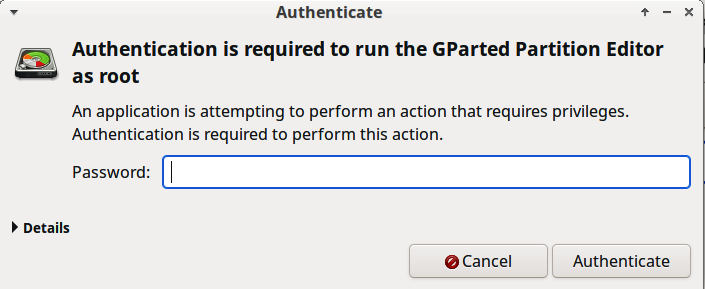
、SSD、USBドライブ、SD(Secure Digital)、NVMe(Non-Volatile Memory Express)、CompactFlashなどのソリッド・ステート・メディアであっても、すべてのストレージ・メディアをディスクと呼ぶのが一般的だ。GPartedは、システムに物理的に接続されたこれらのディスクを、内蔵・外付けを問わず管理する。
パーティション分割とファイルシステム管理の基本に馴染みがない場合は、第8章の序章に詳細な概要が記載されている。
この章のレシピを試す前に、最新のバックアップを取り、正しいディスクとパーティションで演算子していることをよく確認してほしい。
新しいパーティションテーブルを作成すると、ディスク全体が消去される。
パーティションを削除したり破損したりすると、そのパーティションのデータはすべて失われる。復元は可能だが、保証はない。 ...
Read now
Unlock full access


 O’Reilly covers everything we've got, with content to help us build a world-class technology community, upgrade the capabilities and competencies of our teams, and improve overall team performance as well as their engagement.I wanted to learn C and C++, but it didn't click for me until I picked up an O'Reilly book. When I went on the O’Reilly platform, I was astonished to find all the books there, plus live events and sandboxes so you could play around with the technology.I’ve been on the O’Reilly platform for more than eight years. I use a couple of learning platforms, but I'm on O'Reilly more than anybody else. When you're there, you start learning. I'm never disappointed.I'm always learning. So when I got on to O'Reilly, I was like a kid in a candy store. There are playlists. There are answers. There's on-demand training. It's worth its weight in gold, in terms of what it allows me to do.