July 2025
Intermediate to advanced
428 pages
5h 39m
Chinese
本作品已使用人工智能进行翻译。欢迎您提供反馈和意见:translation-feedback@oreilly.com
在第 1 章中,我们向您概述了 Microsoft Fabric 是什么。在本章中,我们将逐步指导您如何开始使用 Fabric 和 Fabric 门户。如果您已经有了使用 Fabric 的初步经验,请跳过本章。 否则,虽然我们可能会在本章中跳过一些细节,以便为你提供一个大画面(如果你觉得这里或那里遗漏了一些片段,请不要担心),但希望这些初步步骤会对你处理和浏览第二部分中的 Fabric 功能有所帮助。
开始使用 Fabric 的第一个要求是建立一个 Microsoft Azure 帐户。 如果您已经拥有账户,则可以使用该账户。否则,请导航到Microsoft Azure 门户,您将看到一个登录表单,其中提供了创建新帐户的选项。
要开始使用 Microsoft Fabric,请导航到Power BI或Microsoft Fabric,您将再次看到登录屏幕(见图 2-1)。
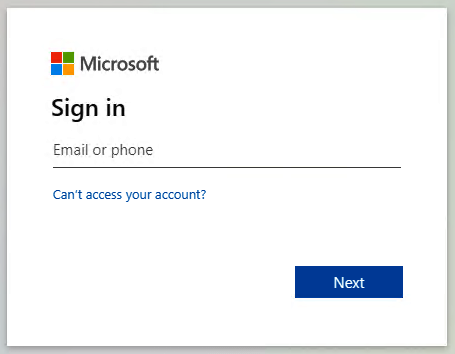
要求输入电子邮件的登录屏幕可能略有不同,这取决于您是否已经拥有 Azure 帐户以及其他因素。
使用 Azure 帐户登录,系统将根据您选择的 URL 带您进入 Power BI 或 Fabric 的主页。在本练习中,这两个 URL 都将起作用,做同样的事情。
在该主页上,找到图 2-2中突出显示的设置,然后选择 "管理门户"。
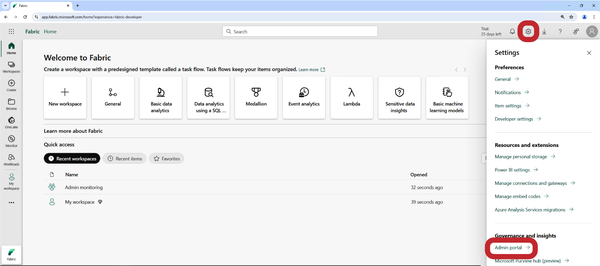
要查看管理门户,您还需要成为管理员角色的成员。我们将在第 16 章中详细介绍权限和安全性。
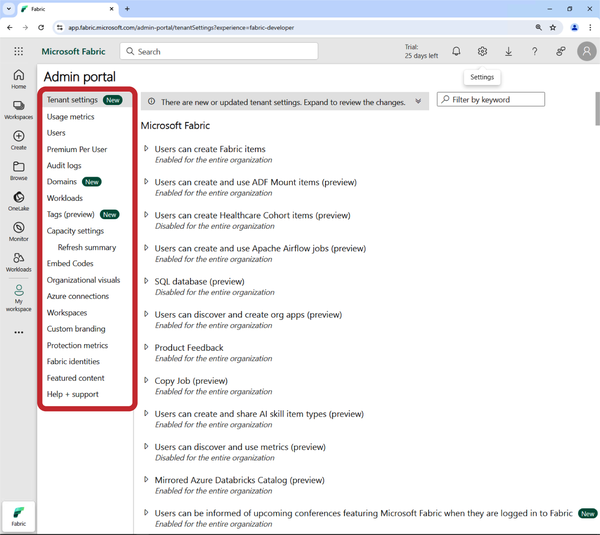
这里有各种设置和指标(见图 2-3),我们将重点关注关键部分,以便快速上手。
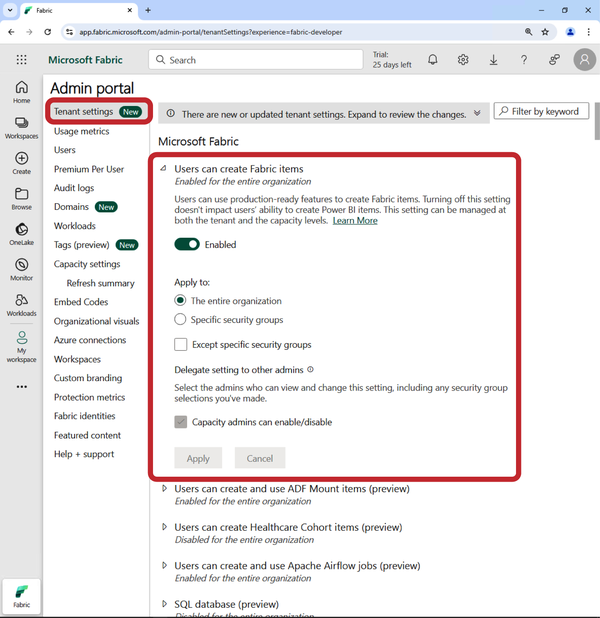
在租户设置中,找到图 2-4 中突出显示的 Microsoft Fabric 部分,并确保用户可以创建 Fabric 项目--可以是整个组织,也可以是希望能够使用 Fabric 的特定用户。
如果这些设置显示为灰色(无法访问),则它们可能由您组织的 Fabric 管理员控制。您需要联系他们以获得访问权限。
启用 Fabric 后,还需要至少一个容量。导航到 "容量设置",如图 2-5 所示。
在这里,您可以购买和管理一个或多个容量。 ...
Read now
Unlock full access


 O’Reilly covers everything we've got, with content to help us build a world-class technology community, upgrade the capabilities and competencies of our teams, and improve overall team performance as well as their engagement.I wanted to learn C and C++, but it didn't click for me until I picked up an O'Reilly book. When I went on the O’Reilly platform, I was astonished to find all the books there, plus live events and sandboxes so you could play around with the technology.I’ve been on the O’Reilly platform for more than eight years. I use a couple of learning platforms, but I'm on O'Reilly more than anybody else. When you're there, you start learning. I'm never disappointed.I'm always learning. So when I got on to O'Reilly, I was like a kid in a candy store. There are playlists. There are answers. There's on-demand training. It's worth its weight in gold, in terms of what it allows me to do.