May 2025
Beginner to intermediate
492 pages
7h 35m
Chinese
大家都知道 WordPress 的基本帖子 是什么样子的--以标题开头,然后是一段或几段文字。这并没有什么不妥。如果你选择了一个好的主题,你的 WordPress 网站即使只有纯文本内容,也可以看起来很棒。
不过,也有很多充分的理由让您的文章更漂亮,格式更多。例如,如果用小标题和空格来分割文字,长文章就更容易阅读。图片、列表、链接和引语可以让你的文章从单调的文字墙变成专业的产品,无论你是在做一个聊天博客还是一个按部就班的商业网站。要添加这些细节,您需要使用 WordPress 的文章编辑器。在本章中,你将学习如何做到这一点。
在 深入了解 WordPress 格式化世界之前,我们不妨快速了解一下您每天都会用到的一些简单的格式化技巧。这些都是基本的格式设置,比如应用粗体和斜体。WordPress 将这些设置分散在几个地方,所以刚开始使用时很容易忘记。
如果还不清楚的话,所有这些技巧和技术都是在帖子编辑器中实现的。因此,在继续下一节之前,请先使用标准的 "帖子→添加新内容 "命令创建一个新帖子。这样,你就有地方测试这些技巧了。
注意 帖子编辑器的具体外观取决于您的主题。这并不意味着文章编辑器的外观与您发布的页面完全相同(不会),但 WordPress 会努力使其尽可能相似,而且有些主题会比其他主题更配合。例如,如果您使用的是 Twenty Twenty 主题,那么文章编辑器就会包含熟悉的阴影背景和居中的重量级标题。如果使用的是 Twenty Nineteen 主题,则会有白色背景、更紧凑的间距和不同的字体。等等。
以下是内容提要:在 WordPress 中,您可以用任何文字处理程序中的相同方法对 的文本进行加粗和斜体处理。只需选中文本,然后点击方便的 Ctrl-B 或 Ctrl-I 快捷键(Mac 上是 Command-B 或 Command-I)。Presto!
但如果你想更深入一点,就应该看看 WordPress 的小格式工具栏,里面有这些基本的格式化命令。该工具栏就出现在你正在编辑的段落上方(图 6-1)。
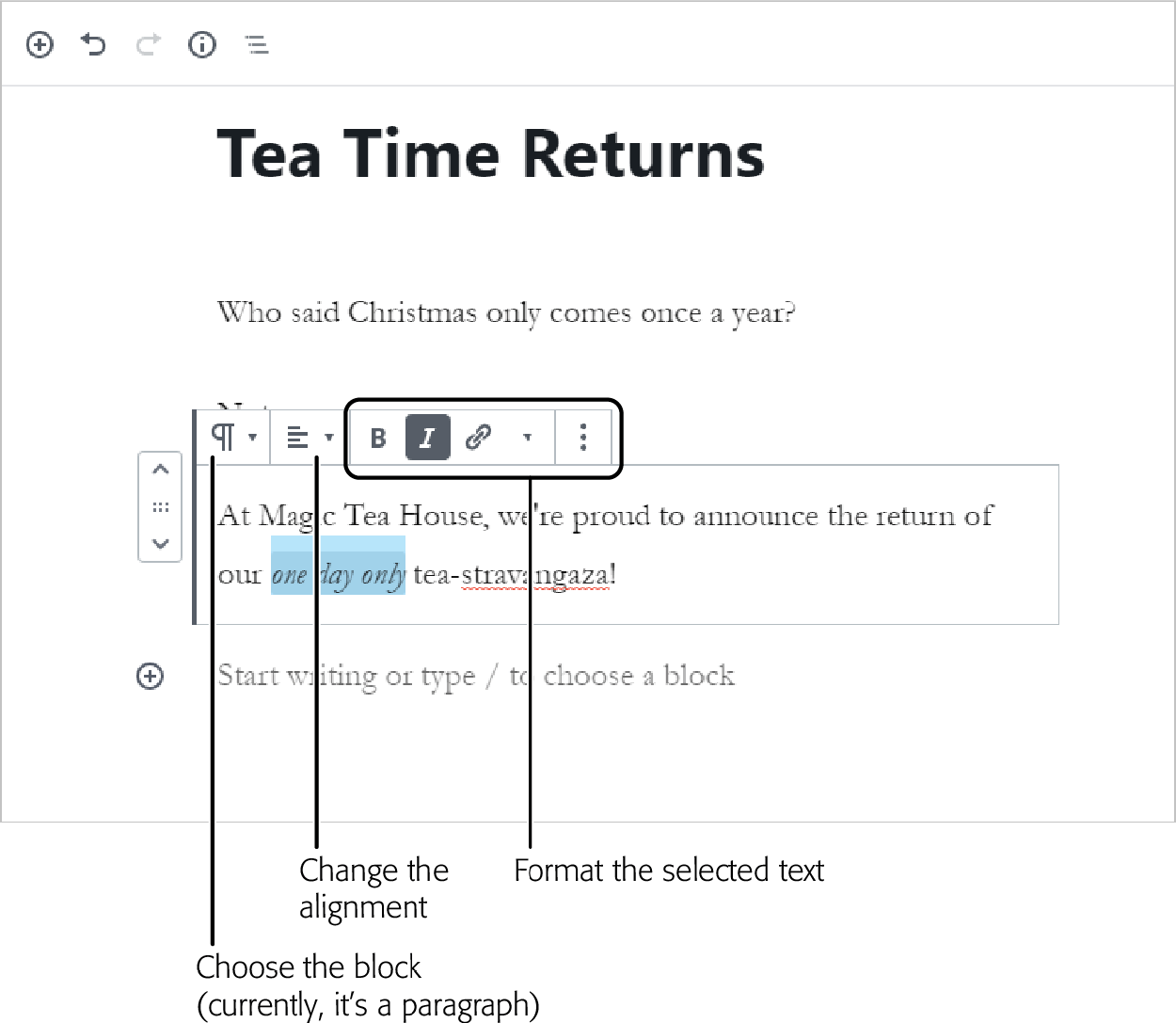
图 6-1
工具栏上的第一个按钮表示这是一个段落。(它还可以让你将段落改成其他内容--本章稍后将讨论这一操作)。下一个命令是一个很少用到的文本对齐按钮,然后是我们熟悉的粗体和斜体命令,最后是另一个用于添加链接的按钮。
要使用工具栏更改文本格式,首先要选中文本。(使用鼠标的用户可以单击并拖动进行选择。键盘输入者可以按住 Shift 键,同时使用箭头键)。然后,单击工具栏中相应的格式按钮。
粗体和斜体按钮很容易找到。但在向下的三角形图标后面,还隐藏着一些不太常见的选择。例如,你可以选择删除线 来获得像这样的划线文本,或者选择内联代码 来获得类似打字机的字体,这对书写timeWasted=timeWasted+1; 这样的代码命令非常有用。
工具栏上的文本对齐 设置并不实用。它可以让你在文本左对齐、居中对齐或靠右对齐之间切换。没有全对齐的选项,全对齐是指每行都与整个页边距保持一致(就像你在本书中看到的那样)。你可能会使用对齐按钮来调整小标题,但通常你会坚持使用主题所执行的标准。
Read now
Unlock full access


 O’Reilly covers everything we've got, with content to help us build a world-class technology community, upgrade the capabilities and competencies of our teams, and improve overall team performance as well as their engagement.I wanted to learn C and C++, but it didn't click for me until I picked up an O'Reilly book. When I went on the O’Reilly platform, I was astonished to find all the books there, plus live events and sandboxes so you could play around with the technology.I’ve been on the O’Reilly platform for more than eight years. I use a couple of learning platforms, but I'm on O'Reilly more than anybody else. When you're there, you start learning. I'm never disappointed.I'm always learning. So when I got on to O'Reilly, I was like a kid in a candy store. There are playlists. There are answers. There's on-demand training. It's worth its weight in gold, in terms of what it allows me to do.