May 2025
Beginner to intermediate
134 pages
1h 46m
Korean
이 작품은 AI를 사용하여 번역되었습니다. 여러분의 피드백과 의견을 환영합니다: translation-feedback@oreilly.com
데이터베이스 및 SQL로 작업할 때 가장 일반적인 작업은 하나 이상의 테이블에서 데이터를 요청하여 표시하는 것입니다. SELECT 문은 이 작업을 수행합니다. 하지만 SELECT 문은 단순히 데이터를 검색하고 표시하는 것 이상의 작업을 수행할 수 있습니다. 다음 장에서 배우겠지만 이 데이터를 의미 있는 방식으로 변환하고 수백만 개의 레코드로부터 강력한 요약을 작성할 수 있습니다.
하지만 먼저 단일 테이블에서 열을 SELECT 하고 그 안에 표현식을 작성하는 방법을 배워보겠습니다.
아직 실행하지 않았다면 상단 메뉴에서 도구→SQL 편집기 열기를 클릭하고 이전 장에서 설명한 대로 rexon_metals 데이터베이스가 열려 있는지 확인합니다. SQLiteStudio 작업 영역은 그림 4-1과 비슷하게 보일 것입니다. 이제 SQL 작업 영역이 SQL 편집기 창과 쿼리 결과 창이라는 두 개의 창으로 나뉘어 있음을 알 수 있습니다.

SQL 편집기 창은 SQL을 작성하는 곳이고 쿼리 결과 창은 SQL의 결과를 표시하는 창입니다.
첫 번째 SQL 문을 작성해 보겠습니다. 가장 일반적인 SQL 작업은 테이블에서 데이터를 가져온 다음 결과를 표시하는 SELECT 문입니다. SQL 편집기 창을 클릭하고 다음 문을 작성합니다:
SELECT*FROMCUSTOMER;
파란색 삼각형 버튼을 클릭하거나 F9를 눌러 SQL을 실행합니다.
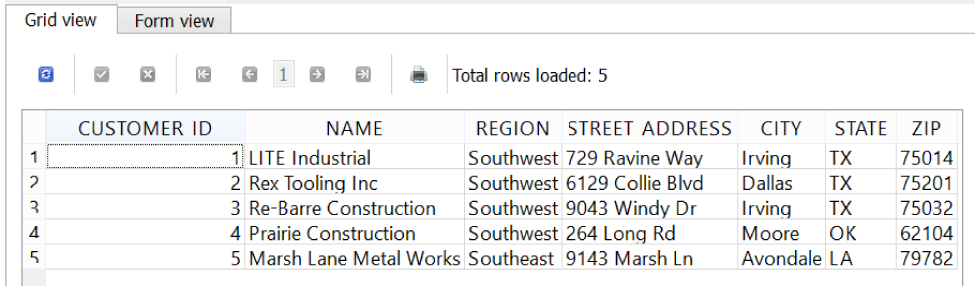
방금 첫 번째 쿼리를 실행했으며 결과가 하단 창에 표시되어야합니다(그림 4-2).

정확히 무슨 일이 일어났는지 분석해 보겠습니다. SELECT 문을 사용하면 테이블에서 가져올 열을 선택할 수 있습니다. 따라서 여기에 표시된 SQL의 첫 번째 부분은 "Select all columns"로 읽어야 하며, 여기서 *는 모든 열을 지정하는 자리 표시자입니다:
SELECT*FROMCUSTOMER;
그리고 이러한 열은 CUSTOMER 테이블에서 가져옵니다:
SELECT*FROMCUSTOMER;
이 SELECT 문을 실행하면 CUSTOMER 테이블의 모든 열을 가져와 사용자에게 표시합니다(그림 4-3).
Read now
Unlock full access


 O’Reilly covers everything we've got, with content to help us build a world-class technology community, upgrade the capabilities and competencies of our teams, and improve overall team performance as well as their engagement.I wanted to learn C and C++, but it didn't click for me until I picked up an O'Reilly book. When I went on the O’Reilly platform, I was astonished to find all the books there, plus live events and sandboxes so you could play around with the technology.I’ve been on the O’Reilly platform for more than eight years. I use a couple of learning platforms, but I'm on O'Reilly more than anybody else. When you're there, you start learning. I'm never disappointed.I'm always learning. So when I got on to O'Reilly, I was like a kid in a candy store. There are playlists. There are answers. There's on-demand training. It's worth its weight in gold, in terms of what it allows me to do.