May 2025
Intermediate to advanced
624 pages
7h 35m
Chinese
本作品已使用人工智能进行翻译。欢迎您提供反馈和意见:translation-feedback@oreilly.com
在进行 Tableau 培训时,我收到的最常见问题之一是:"我应该使用什么仪表盘维度?
正如分析的许多方面一样,答案在很大程度上取决于受众。或者更具体地说,在这种情况下,答案取决于受众将如何使用仪表盘。
例如,工作中的人们是否会在大型台式机显示器上使用仪表板?或者更大的会议室显示器?
您希望最终用户在工作时间以外使用笔记本电脑来使用仪表板吗?那么他们的移动设备在工作时间之外的使用情况又如何呢?
如您所知,您的仪表板可以在许多不同的设备上使用,所有设备都有自己独特的尺寸。那么,您应该针对哪种设备进行设计呢?当然,您可以使用自动尺寸调整,但结果难以预测,而且并不总是很理想。
如果我过去没有肯定地回答这个问题,那么我选择的默认仪表盘尺寸就是宽 850 像素、高 1100 像素。这些尺寸与一张 8½ x 11 英寸的纸相同,所以至少我知道,如果将仪表盘打印出来或保存为 PDF 格式并附加到电子邮件中,它看起来会非常漂亮。
幸运的是,有了 Tableau 10 中的一项新功能: Device-Specific Dashboards(简称 DSD),我再也不用只选择一种仪表盘尺寸了。 DSD 功能允许 Tableau 仪表板作者以不同的尺寸布局相同的仪表板,然后 Tableau 会自动检测仪表板的屏幕尺寸,并显示相应的版本。
在 Tableau 10 之前,可以根据最终用户的屏幕尺寸显示不同尺寸的仪表盘,但这需要为每个仪表盘创建单独的文件,还需要对 CSS 代码有技术上的了解。虽然 DSD 并非真正的 "响应式",但它可以根据最终用户的环境提供更好的用户体验。
为了说明如何在 Tableau 10 中设计特定于设备的仪表盘,我们将查看我的仪表盘 "按碰撞来源分类的 NFL 脑震荡"。该仪表盘在《美国新闻与世界报道》的在线版本中进行了介绍。由于《美国新闻与世界报道》在多个不同设备上接收大量流量,他们要求我创建两个不同版本的仪表盘。然后,他们的网站开发团队会在文章中添加一些代码,根据浏览者的屏幕尺寸显示最合适的仪表盘版本。因此,您可以在我的 Tableau 公共档案中看到两个不同的工作簿,用于同一分析:
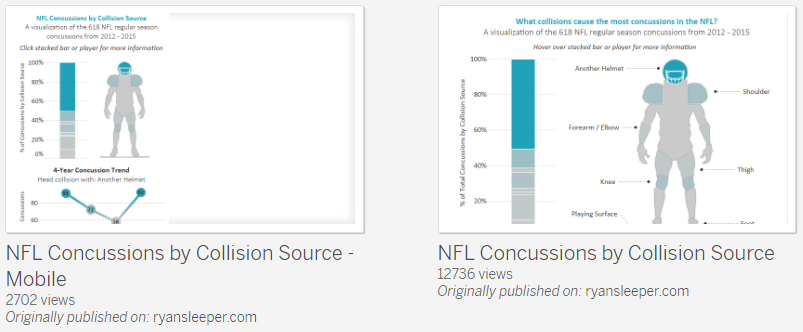
有了 Tableau 10 中的 DSD 功能,我就能将不同的版本合并到一个文件中,并自动显示最佳版本。我也不需要任何网页设计方面的技术知识就能做到这一点。
本教程开始时,我将从我的 Tableau 公共资料页面下载原始版本的 NFL 碰撞源脑震荡可视化,并在 Tableau 10 中打开它:
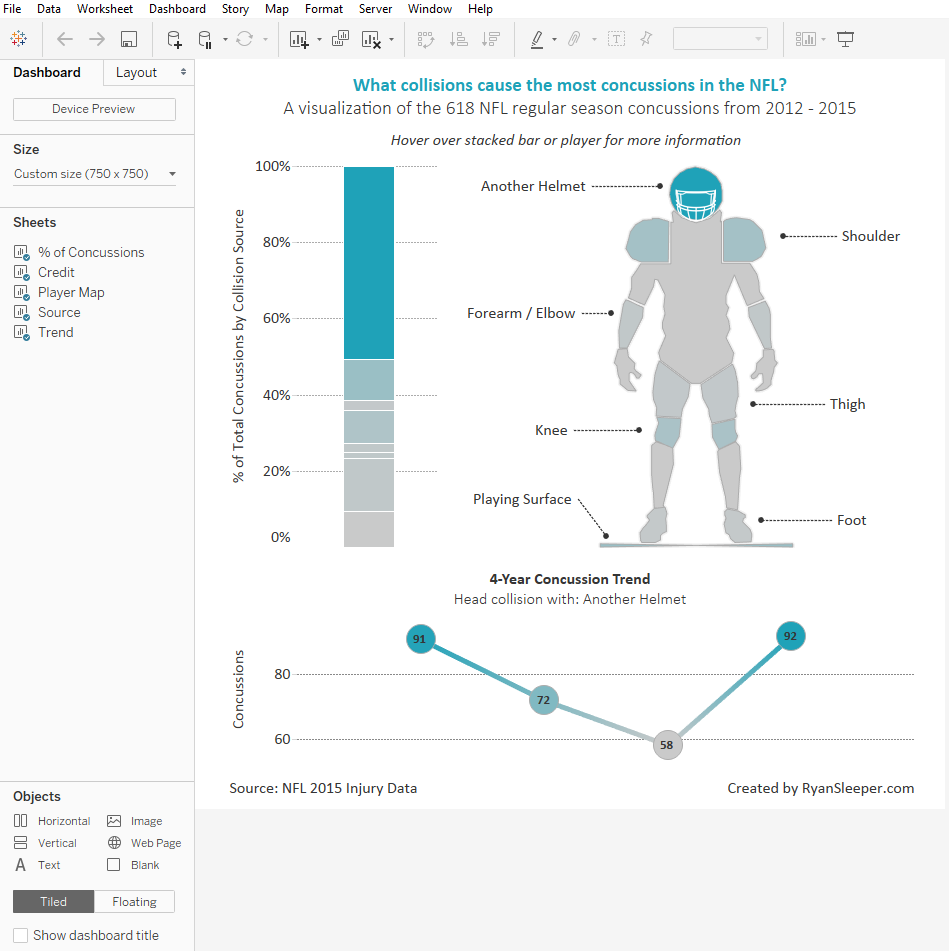
在仪表盘 左侧设计面板的 "尺寸 "栏中可以看到,仪表盘的宽度为 750 像素,高度为 750 像素。 新功能是,我现在可以单击 "设备预览 "查看这个 750 x 750 的仪表盘在不同设备上的显示效果。如果我单击 "设备预览 "按钮,Tableau 会在仪表盘周围画一个边框,向您显示常用设备的尺寸。默认情况下,第一个预览是横向(或水平)布局的平板电脑: ...
Read now
Unlock full access


 O’Reilly covers everything we've got, with content to help us build a world-class technology community, upgrade the capabilities and competencies of our teams, and improve overall team performance as well as their engagement.I wanted to learn C and C++, but it didn't click for me until I picked up an O'Reilly book. When I went on the O’Reilly platform, I was astonished to find all the books there, plus live events and sandboxes so you could play around with the technology.I’ve been on the O’Reilly platform for more than eight years. I use a couple of learning platforms, but I'm on O'Reilly more than anybody else. When you're there, you start learning. I'm never disappointed.I'm always learning. So when I got on to O'Reilly, I was like a kid in a candy store. There are playlists. There are answers. There's on-demand training. It's worth its weight in gold, in terms of what it allows me to do.